Zber diagnostických hlásení
V prípade výskytu problémov je v aplikácii Web Signer možné zapnúť zber diagnostických hlásení, t. j. zapnúť logovanie.
Microsoft Windows
Logovanie sa zapína kliknutím pravým tlačidlom myši na ikonu aplikácie Web Signer zobrazenú na paneli úloh v oblasti oznámení (angl. system tray). Zo zobrazeného kontextového menu je potrebné vybrať voľbu „Diagnostika > Zapnúť logovanie“.
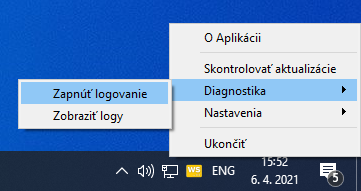
Logy sú zaznamenávané do súborov vo vyhradenom adresári, ktorý je automaticky vytvorený v aplikačnom adresári práve prihláseného používateľa. Obsah tohto adresára je možné zobraziť cez kontextové menu „Diagnostika > Zobraziť logy“.
Logovanie je možné vypnúť cez kontextové menu „Diagnostika > Vypnúť logovanie“.
Apple macOS
Logovanie sa zapína kliknutím pravým tlačidlom myši na ikonu aplikácie Web Signer zobrazenú na lište (angl. menu bar). Zo zobrazeného kontextového menu je potrebné vybrať voľbu „Diagnostika > Zapnúť logovanie“.
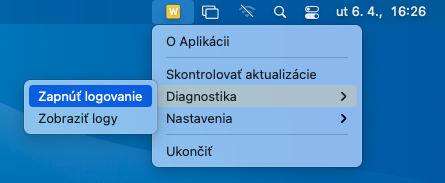
Logy sú zaznamenávané do súborov vo vyhradenom adresári, ktorý je automaticky vytvorený v aplikačnom adresári práve prihláseného používateľa. Obsah tohto adresára je možné zobraziť cez kontextové menu „Diagnostika > Zobraziť logy“.
Logovanie je možné vypnúť cez kontextové menu „Diagnostika > Vypnúť logovanie“.
Linux
Logovanie sa zapína kliknutím pravým tlačidlom myši na ikonu aplikácie Web Signer zobrazenú na lište (angl. menu bar). Zo zobrazeného kontextového menu je potrebné vybrať voľbu „Diagnostika > Zapnúť logovanie“.
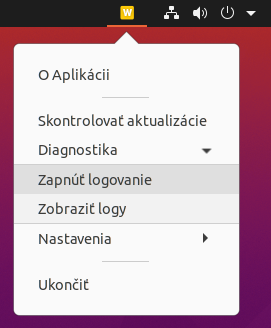
Logy sú zaznamenávané do súborov vo vyhradenom adresári, ktorý je automaticky vytvorený v aplikačnom adresári práve prihláseného používateľa. Obsah tohto adresára je možné zobraziť cez kontextové menu „Diagnostika > Zobraziť logy“.
Logovanie je možné vypnúť cez kontextové menu „Diagnostika > Vypnúť logovanie“.