Popis grafického rozhrania
Grafické rozhranie aplikácie pozostáva z jedného hlavného okna a z okna na výber podpisového certifikátu.
Hlavné okno aplikácie
Grafické rozhranie hlavného okna aplikácie obsahuje vo svojej hornej časti nástrojovú lištu. Aplikácia môže byť spustená v podpisovom alebo zobrazovacom režime.
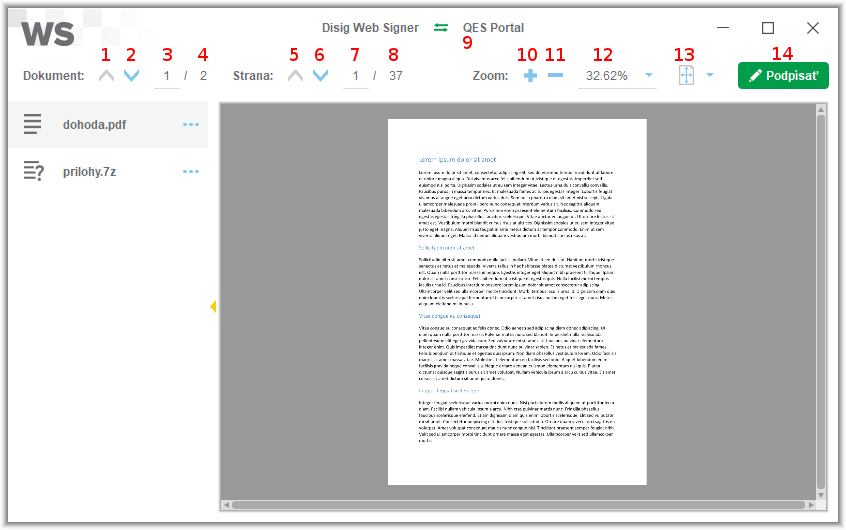
Nasledujúca tabuľka obsahuje popis ovládacích prvkov hlavného okna:
| Číslo prvku | Popis prvku |
|---|---|
| 1 | Tlačidlo „Predchádzajúci dokument“ Kliknutím na tlačidlo je možné pri podpisovaní viacerých dokumentov zobraziť predchádzajúci dokument. |
| 2 | Tlačidlo „Nasledujúci dokument“ Kliknutím na tlačidlo je možné pri podpisovaní viacerých dokumentov zobraziť nasledujúci dokument. |
| 3 | Pole „Aktuálny dokument“ Toto pole obsahuje číslo aktuálne zobrazeného dokumentu. Do tohto poľa je možné manuálne zadať poradové číslo dokumentu, ktorý chcete zobraziť, a zadanie potvrdiť stlačením klávesy „Enter“. |
| 4 | Pole „Celkový počet dokumentov“ Toto pole obsahuje číslo predstavujúce celkový počet podpisovaných dokumentov. |
| 5 | Tlačidlo „Predchádzajúca strana“ Kliknutím na tlačidlo je možné zobraziť predchádzajúcu stranu dokumentu. |
| 6 | Tlačidlo „Nasledujúca strana“ Kliknutím na tlačidlo je možné zobraziť nasledujúcu stranu dokumentu. |
| 7 | Pole „Aktuálna strana“ Toto pole obsahuje číslo aktuálne zobrazenej strany dokumentu. Do tohto poľa je možné manuálne zadať stranu, ktorú chcete zobraziť, a zadanie potvrdiť stlačením klávesy „Enter“. |
| 8 | Pole „Celkový počet strán“ Toto pole obsahuje číslo predstavujúce celkový počet strán dokumentu. |
| 9 | Pole „Názov servera“ V názve hlavného okna je vždy zobrazené meno servera, s ktorým aplikácia komunikuje. Vykonať overenie, či komunikácia prebieha so správnym serverom, je úlohou používateľa aplikácie. |
| 10 | Tlačidlo „Priblížiť“ Kliknutím na tlačidlo je možné priblížiť zobrazenú stranu. |
| 11 | Tlačidlo „Oddialiť“ Kliknutím na tlačidlo je možné oddialiť zobrazenú stranu. |
| 12 | Pole „Aktuálne priblíženie“ Toto pole obsahuje aktuálnu hodnotu priblíženia zobrazenej strany dokumentu a umožňuje ju zmeniť manuálnym výberom z prednastavených hodnôt. |
| 13 | Tlačidlo „Pôvodná veľkosť“ Kliknutím na tlačidlo sa upraví priblíženie zobrazenej strany tak, aby bola zobrazená v jej skutočnej veľkosti (100 %). Tlačidlo „Celá strana“ Kliknutím na tlačidlo sa upraví priblíženie zobrazenej strany tak, aby bola zobrazená celá strana. Tlačidlo „Šírka strany“ Kliknutím na tlačidlo sa upraví priblíženie zobrazenej strany tak, aby bola zobrazená celá jej šírka. |
| 14 | Tlačidlo „Podpísať“ Kliknutím na tlačidlo sa spustí proces podpísania všetkých dokumentov, ktoré je možné zobraziť pomocou prvkov 1 – 4. Tlačidlo je dostupné iba v podpisovom režime. |
Aplikácia môže používateľa vyzvať, aby nakreslil obdĺžnik na miesto, kde chce v dokumente umiestniť viditeľný podpis. Používateľ vtedy pracuje s nasledujúcim komponentom:
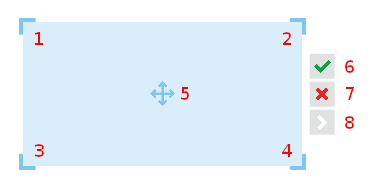
Nasledujúca tabuľka obsahuje popis ovládacích prvkov komponentu na definovanie pozície viditeľného podpisu:
| Číslo prvku | Popis prvku |
|---|---|
| 1 | Ikona „Ľavý horný roh“ Uchopením ikony a jej následným posúvaním je možné upraviť veľkosť obdĺžnika, v ktorom bude umiestnený viditeľný podpis. |
| 2 | Ikona „Pravý horný roh“ Uchopením ikony a jej následným posúvaním je možné upraviť veľkosť obdĺžnika, v ktorom bude umiestnený viditeľný podpis. |
| 3 | Ikona „Ľavý dolný roh“ Uchopením ikony a jej následným posúvaním je možné upraviť veľkosť obdĺžnika, v ktorom bude umiestnený viditeľný podpis. |
| 4 | Ikona „Pravý dolný roh“ Uchopením ikony a jej následným posúvaním je možné upraviť veľkosť obdĺžnika, v ktorom bude umiestnený viditeľný podpis. |
| 5 | Ikona „Pozícia“ Uchopením ikony a jej následným posúvaním je možné zmeniť pozíciu obdĺžnika, v ktorom bude umiestnený viditeľný podpis. |
| 6 | Tlačidlo „Potvrdiť“ Kliknutím na tlačidlo je možné potvrdiť nakreslenú pozíciu viditeľného podpisu. |
| 7 | Tlačidlo „Zrušiť“ Kliknutím na tlačidlo je možné zrušiť potvrdenú pozíciu viditeľného podpisu. |
| 8 | Tlačidlo „Pokračovať“ Kliknutím na tlačidlo je možné pokračovať v procese podpisovania. Ak je potrebné definovať pozíciu viditeľného podpisu vo viacerých dokumentoch, zobrazí sa ďalší z nich. Ak je pozícia viditeľného podpisu definovaná vo všetkých požadovaných dokumentoch, pokračuje sa na výber podpisového certifikátu. |
Okno na výber podpisového certifikátu
Grafické rozhranie okna prehľadným spôsobom prezentuje dostupné úložiská podpisových certifikátov a ich obsah. Používateľovi umožňuje vybrať jeden konkrétny certifikát, ktorý bude použitý na podpísanie dokumentov.
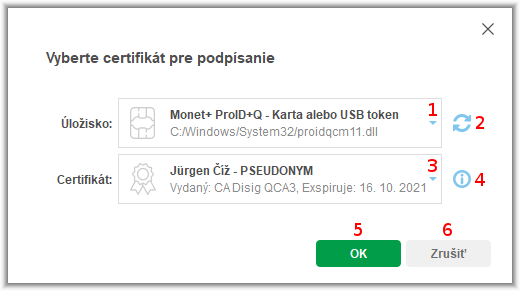
Nasledujúca tabuľka obsahuje popis ovládacích prvkov okna na výber podpisového certifikátu:
| Číslo prvku | Popis prvku |
|---|---|
| 1 | Pole „Úložisko“ Pole obsahuje zoznam aktuálne dostupných úložísk podpisových certifikátov. Po výbere konkrétnej položky sa v poli č. 3 zobrazia certifikáty nachádzajúce sa vo zvolenom úložisku. V závislosti od typu zvoleného úložiska môže aplikácia zobraziť dialógové okno s výzvou na zadanie PIN kódu potrebného na prístup k úložisku. |
| 2 | Tlačidlo „Obnoviť“ Kliknutím na tlačidlo je možné vynútiť opätovné načítanie certifikátov zo zvoleného úložiska. |
| 3 | Pole „Certifikát“ Toto pole obsahuje zoznam certifikátov dostupných vo zvolenom úložisku. |
| 4 | Tlačidlo „Detaily certifikátu“ Kliknutím na tlačidlo je možné zobraziť alebo skryť detailné informácie o certifikáte zvolenom v poli č. 3. |
| 5 | Tlačidlo „OK“ Kliknutím na tlačidlo je možné potvrdiť výber certifikátu zvoleného v poli č. 3. |
| 6 | Tlačidlo „Zrušiť“ Kliknutím na tlačidlo je možné zavrieť okno na výber podpisového certifikátu a zrušiť proces podpisovania dokumentov. |