Inštalácia aplikácie
Microsoft Windows
Táto kapitola obsahuje popis inštalácie na operačnom systéme Windows 11. Na iných verziách operačného systému môže byť postup odlišný.
Stiahnite si inštalačný balík a spustite ho dvojklikom.
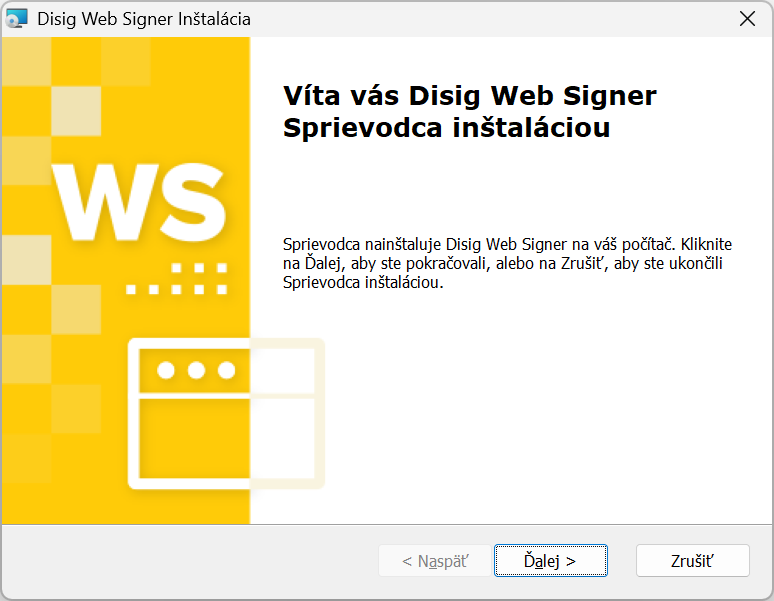
Pokračujte kliknutím na tlačidlo „Ďalej >“.
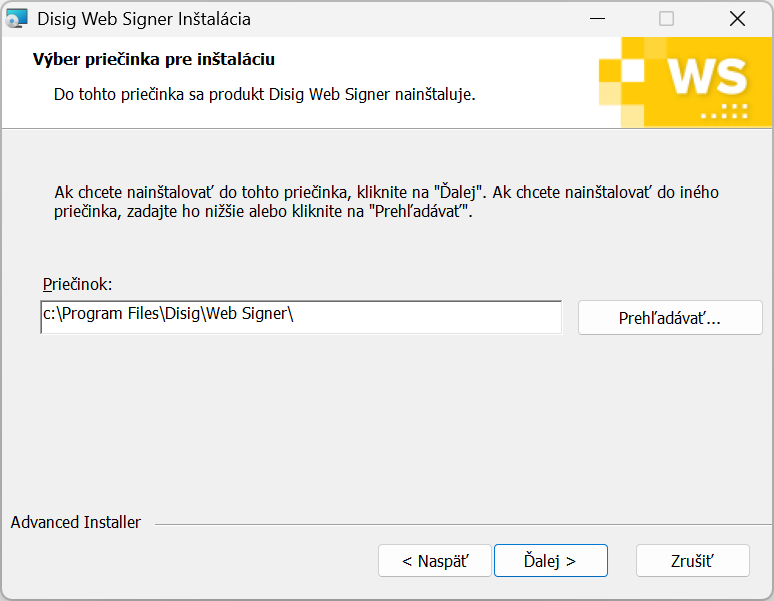
Vyberte cieľový adresár, do ktorého bude aplikácia nainštalovaná, a pokračujte kliknutím na tlačidlo „Ďalej >“.
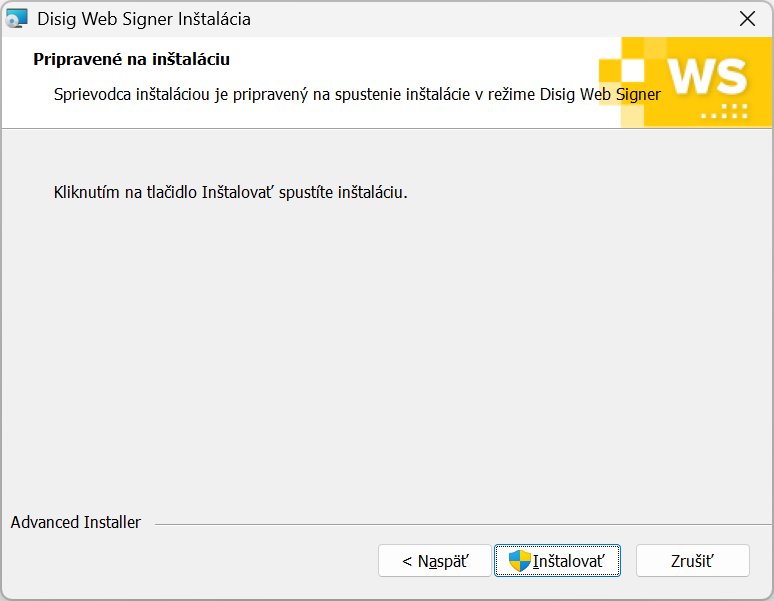
Pokračujte kliknutím na tlačidlo „Inštalovať“.
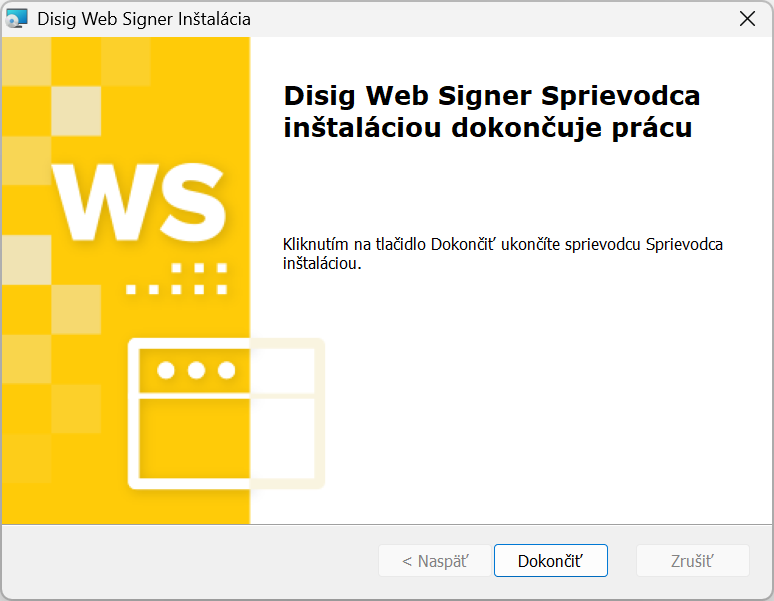
Inštaláciu ukončite kliknutím na tlačidlo „Dokončiť“.
Apple macOS
Táto kapitola obsahuje popis inštalácie na operačnom systéme macOS 26.5. Na iných verziách operačného systému môže byť postup odlišný.
Stiahnite si inštalačný balík a spustite ho dvojklikom.
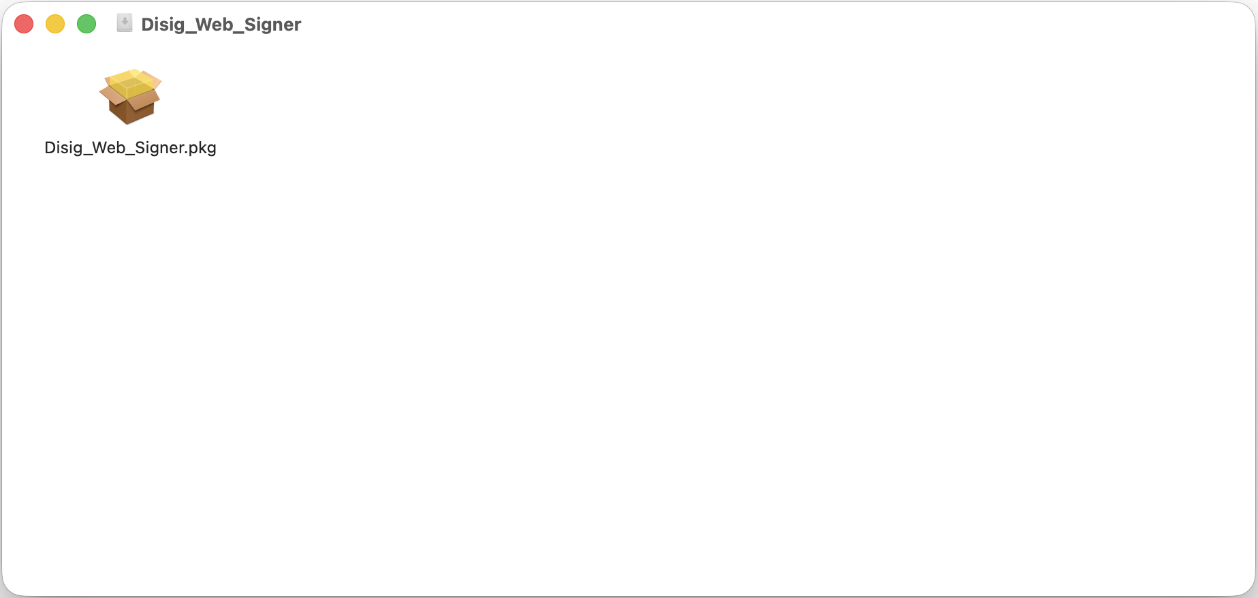
Pokračujte kliknutím na inštalačný balík Disig_Web_Signer.pkg.
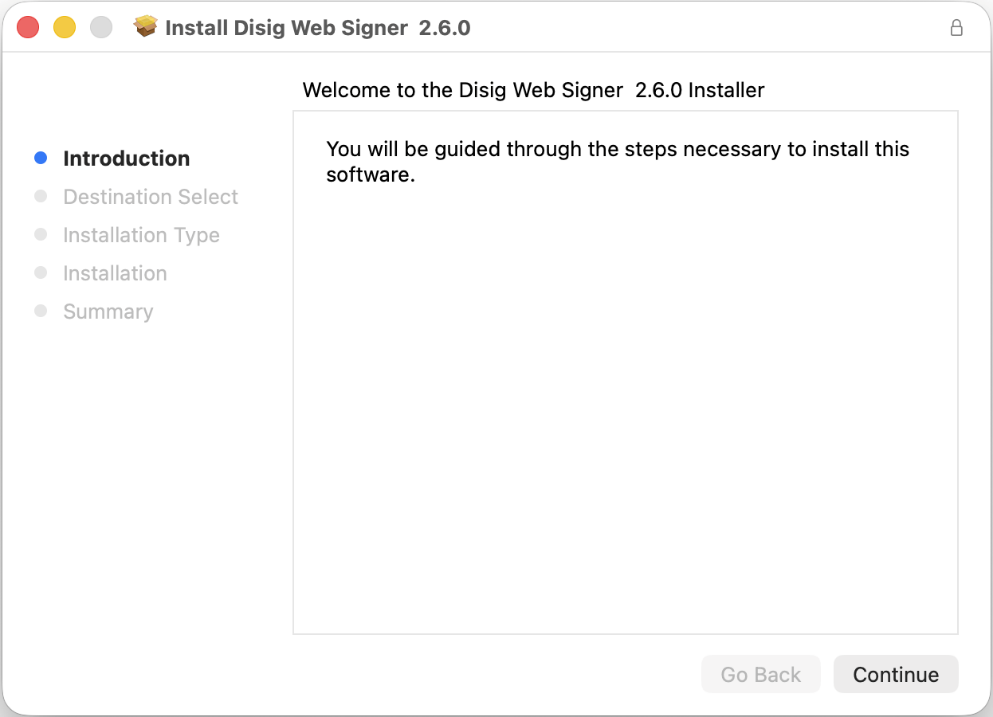
Pokračujte kliknutím na tlačidlo „Continue“.
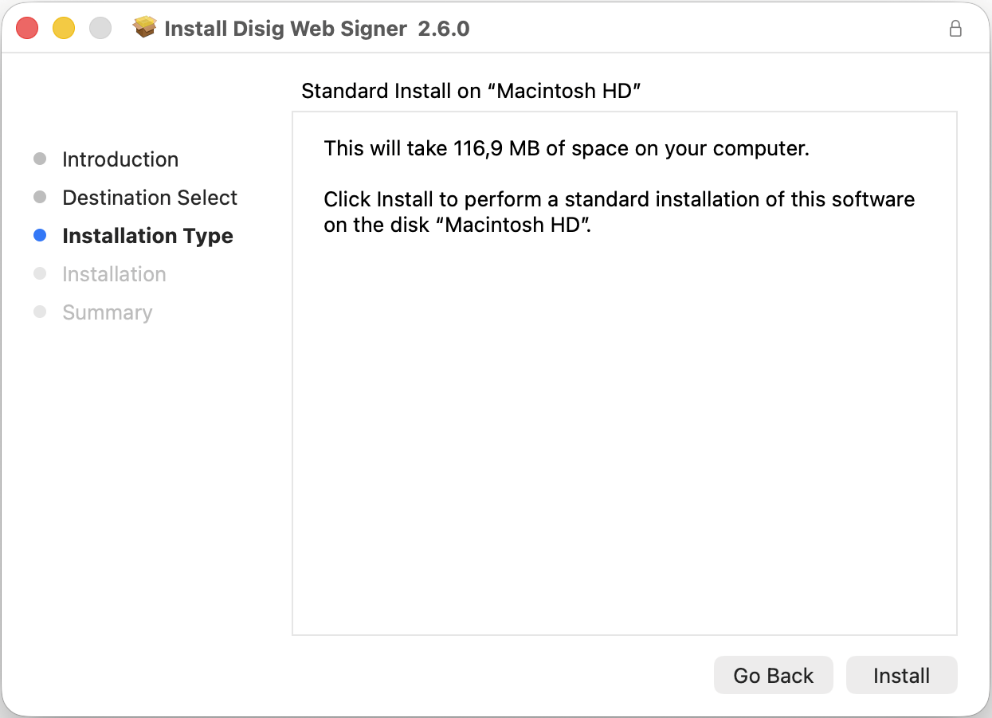
Pokračujte kliknutím na tlačidlo „Install“.
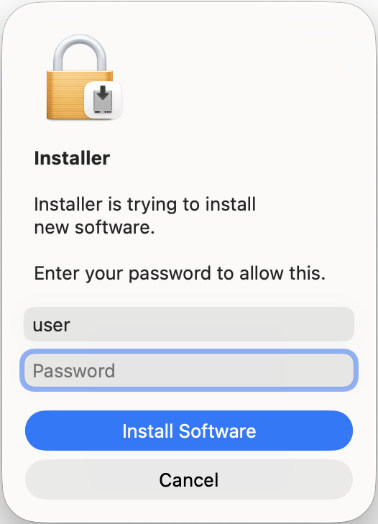
Operačný systém môže vyžiadať zadanie hesla používateľa na potvrdenie oprávnenia inštalovať softvér. Zadajte heslo a pokračujte kliknutím na tlačidlo „Install Software“.
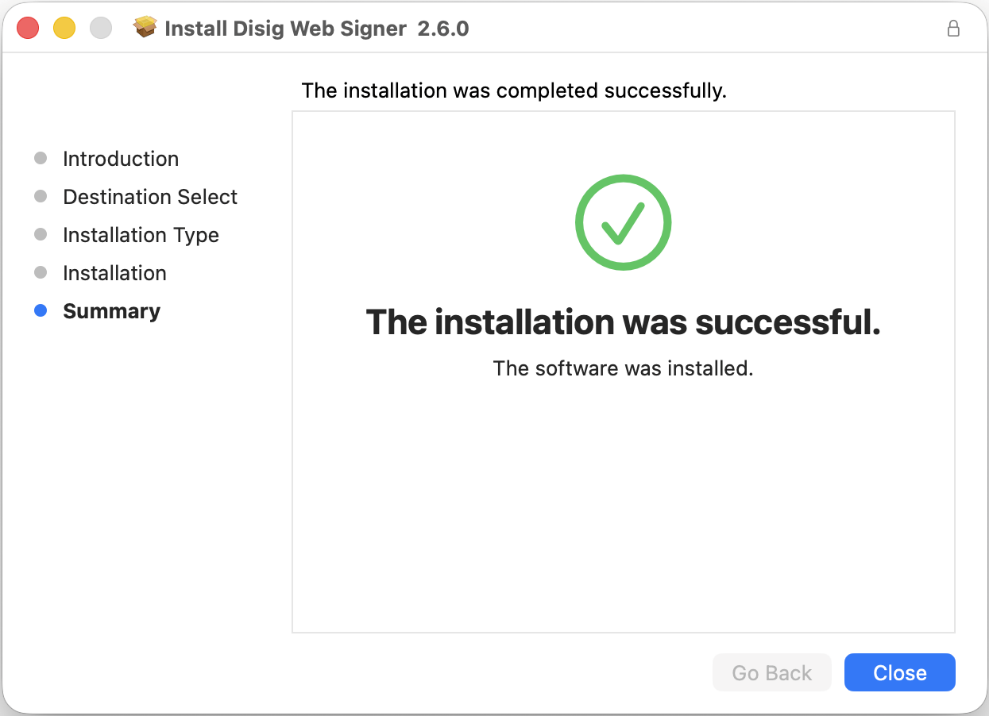
Inštaláciu ukončite kliknutím na tlačidlo „Close“.
Poznámka
V prípade potreby je aplikáciu možné odinštalovať spustením skriptu /Applications/Disig Web Signer.app/Contents/Resources/uninstaller.tool.
Linux
Táto kapitola obsahuje popis inštalácie pre distribúciu Ubuntu vo verzii 26.04. Na iných verziách alebo iných distribúciách môže byť postup odlišný.
Stiahnite si inštalačný balík a v grafickom režime ho spustite dvojklikom.
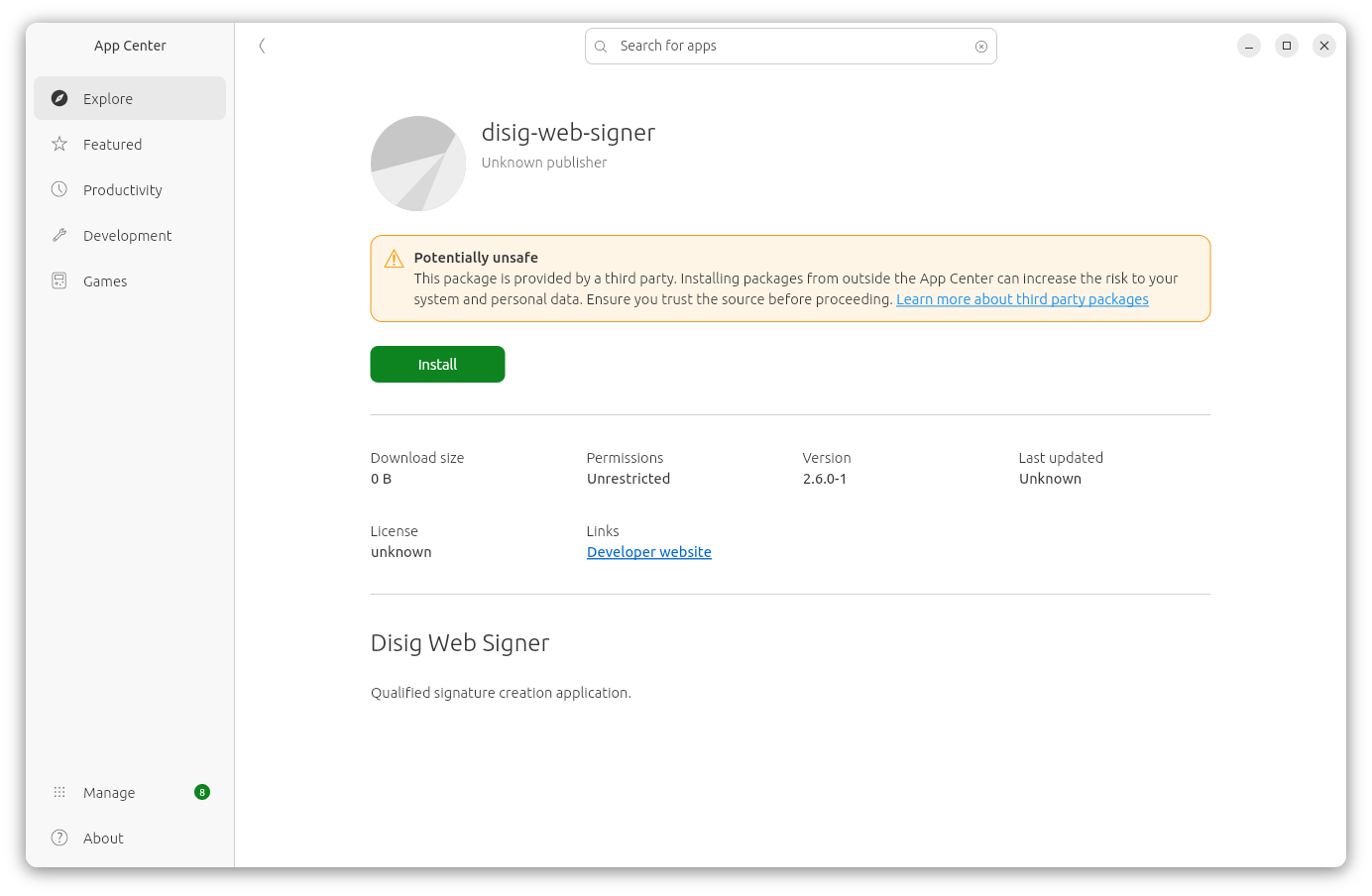
V aplikácii „App Center“ pokračujte kliknutím na tlačidlo „Install“.
Aplikácia „App Center“ môže zobraziť varovanie, že ide o balík od tretej strany. Toto varovanie sa zobrazuje pre všetky balíky, ktoré nie sú súčasťou oficiálnych repozitárov distribúcie Ubuntu. Toto varovanie je možné ignorovať.
Na potvrdenie oprávnenia inštalovať softvér môže aplikácia „App Center“ vyžiadať zadanie hesla používateľa.
Po úspešnej inštalácii aplikácie Web Signer je možné aplikáciu „App Center“ zatvoriť.
Poznámka
V textovom režime je aplikáciu možné nainštalovať príkazom sudo apt-get install ./disig-web-signer_*.deb.