Spustenie aplikácie
Aby mohol webový prehliadač aplikáciu Web Signer využívať na podpisovanie dokumentov, aplikácia musí byť spustená.
Microsoft Windows
Kontrola spustenia aplikácie
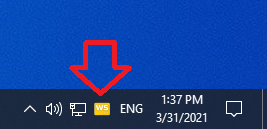
Ak je aplikácia Web Signer spustená, tak je na paneli úloh v oblasti oznámení (angl. system tray) zobrazená jej žltá ikona.
Manuálne spúšťanie aplikácie
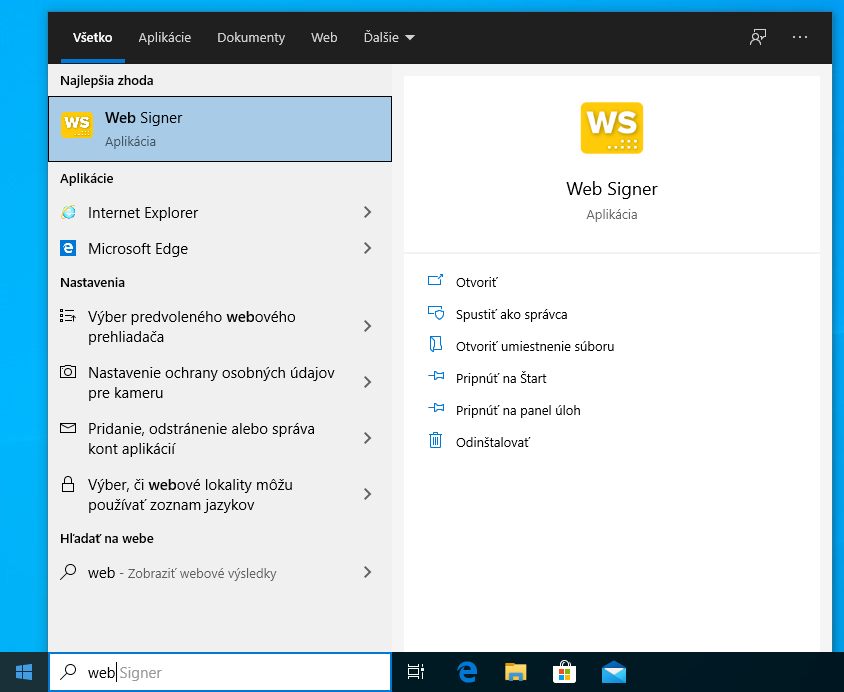
Aplikáciu Web Signer je možné manuálne spustiť štandardným spôsobom cez ponuku Štart operačného systému:
- Kliknite na ikonu ponuky Štart, ktorá je štandardne umiestnená v ľavom dolnom rohu obrazovky.
- Na klávesnici začnite písať názov aplikácie „Web Signer“.
- Kliknite na ikonu aplikácie Web Signer, keď sa objaví v ponuke Štart.
Nasledujúci obrázok znázorňuje ponuku Štart s ikonou aplikácie:
Automatické spúšťanie aplikácie
Automatické spúšťanie aplikácie Web Signer pri štarte operačného systému sa zapína a vypína kliknutím pravým tlačidlom myši na ikonu aplikácie Web Signer zobrazenú na paneli úloh v oblasti oznámení (angl. system tray). Zo zobrazeného kontextového menu je potrebné vybrať voľbu „Nastavenia > Spúšťať pri štarte systému“.
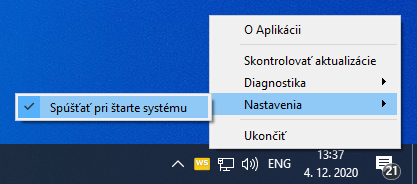
Toto nastavenie platí pre používateľský účet, pod ktorým bolo vykonané.
Apple macOS
Kontrola spustenia aplikácie
Ak je aplikácia Web Signer spustená, tak je na lište (angl. menu bar) zobrazená jej žltá ikona.

Manuálne spúšťanie aplikácie
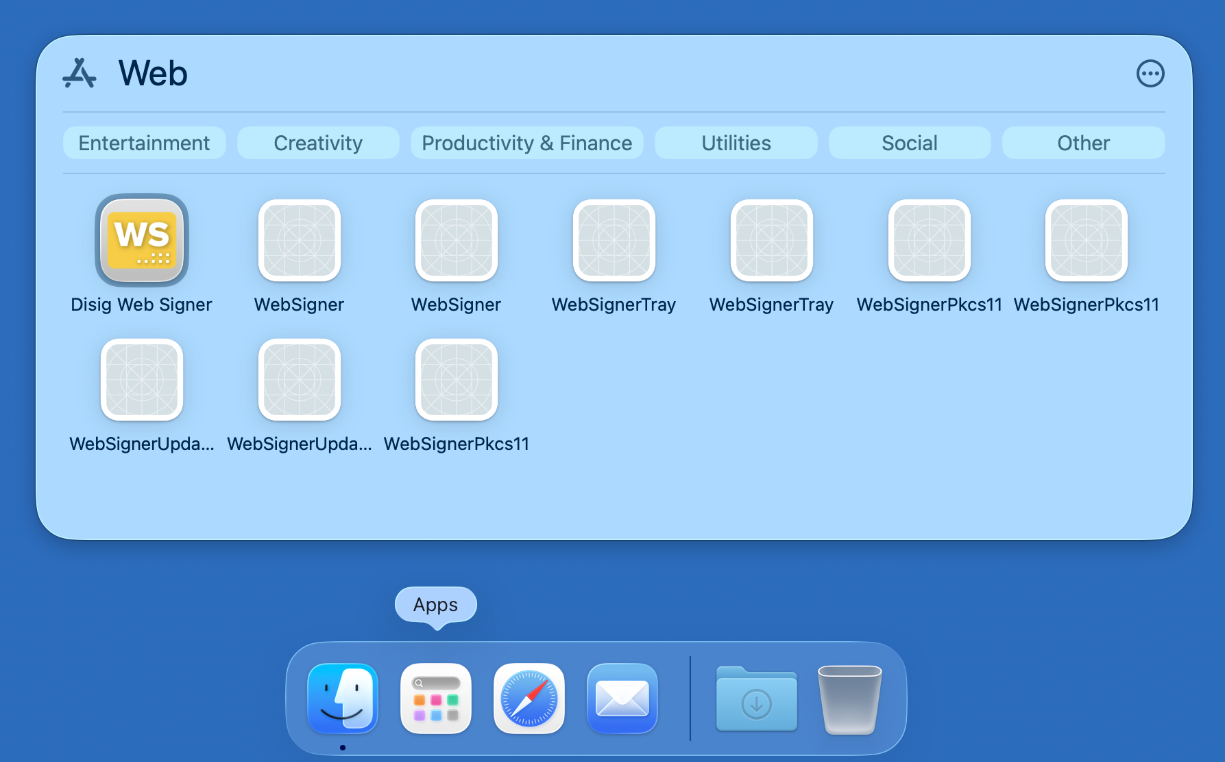
Aplikáciu Web Signer je možné manuálne spustiť štandardným spôsobom cez Apps:
- Kliknite na ikonu Apps, ktorá je štandardne umiestnená vľavo na docku.
- Na klávesnici začnite písať názov aplikácie „Web Signer“.
- Kliknite na ikonu aplikácie Web Signer, keď sa objaví v Apps.
Nasledujúci obrázok znázorňuje Apps s ikonou aplikácie:
Automatické spúšťanie aplikácie
Automatické spúšťanie aplikácie Web Signer pri štarte operačného systému sa zapína a vypína kliknutím pravým tlačidlom myši na ikonu aplikácie Web Signer zobrazenú na lište (angl. menu bar). Zo zobrazeného kontextového menu je potrebné vybrať voľbu „Nastavenia > Spúšťať pri štarte systému“.
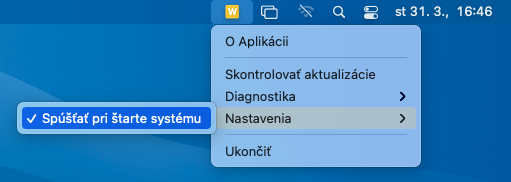
Toto nastavenie platí pre používateľský účet, pod ktorým bolo vykonané.
Linux
Kontrola spustenia aplikácie
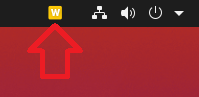
Ak je aplikácia Web Signer spustená, tak je na lište (angl. menu bar) zobrazená jej žltá ikona.
Manuálne spúšťanie aplikácie
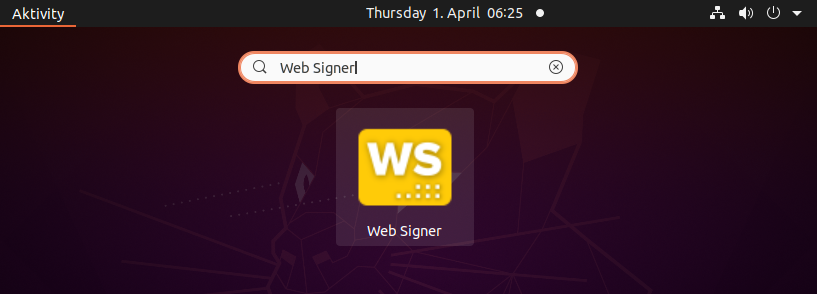
Aplikáciu Web Signer je možné manuálne spustiť štandardným spôsobom cez Aktivity:
- Kliknite na ikonu Aktivít, ktorá je štandardne umiestnená v ľavom hornom rohu obrazovky.
- Na klávesnici začnite písať názov aplikácie „Web Signer“.
- Kliknite na ikonu aplikácie Web Signer, keď sa objaví v Aktivitách.
Nasledujúci obrázok znázorňuje Aktivity s ikonou aplikácie:
Automatické spúšťanie aplikácie
Automatické spúšťanie aplikácie Web Signer pri štarte operačného systému sa zapína a vypína kliknutím pravým tlačidlom myši na ikonu aplikácie Web Signer zobrazenú na lište (angl. menu bar). Zo zobrazeného kontextového menu je potrebné vybrať voľbu „Nastavenia > Spúšťať pri štarte systému“.
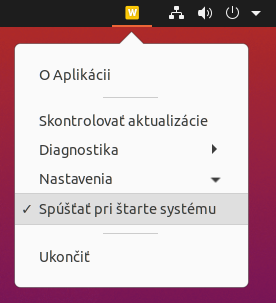
Toto nastavenie platí pre používateľský účet, pod ktorým bolo vykonané.